汎用データを出力する際の出力項目を設定することができます。
ジンジャー勤怠で出力・ダウンロードできるデータの一覧についてはこちら
マスタアカウント(初期に発行されるアカウント)、システム管理者権限、
勤怠管理者権限のいずれかの権限を持つ従業員が設定できます。
1.[データ出力]>[出力フォーマット設定]をクリックします。
2.[汎用データ出力フォーマット]タブを選択します。
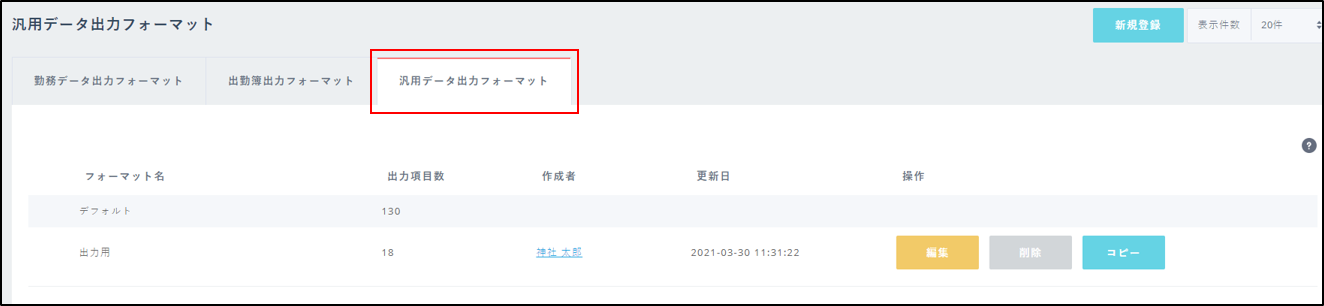
3.新規で作成する場合は[新規作成登録]ボタンを、
既存のフォーマットを修正する場合は[編集]ボタンをクリックします。
※汎用データのデフォルトフォーマットは編集したり削除したりすることはできません。
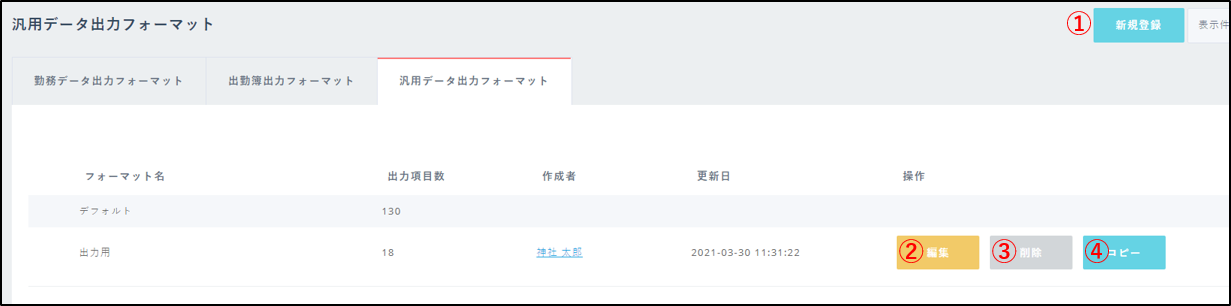
| 項目 | 詳細 | |
|---|---|---|
| ① | 新規作成 | 新規でフォーマットを作成できます。 |
| ② | 編集 | 既に作成されたフォーマットを修正できます。 |
| ③ | 削除 | 作成したフォーマットを削除できます。 |
| ④ | コピー | 既に作成されたフォーマットをコピーして、 フォーマットを追加して作成できます。 |
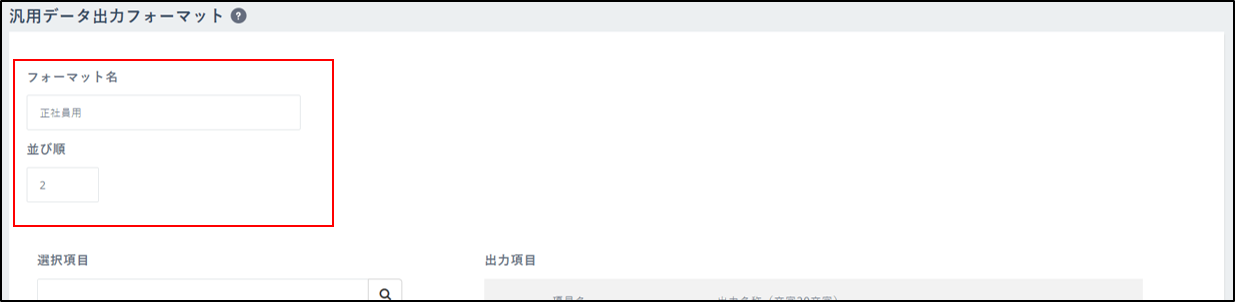
4.[フォーマット名]と[並び順]を入力します。
5.出力項目欄に出力対象の項目を選択します。
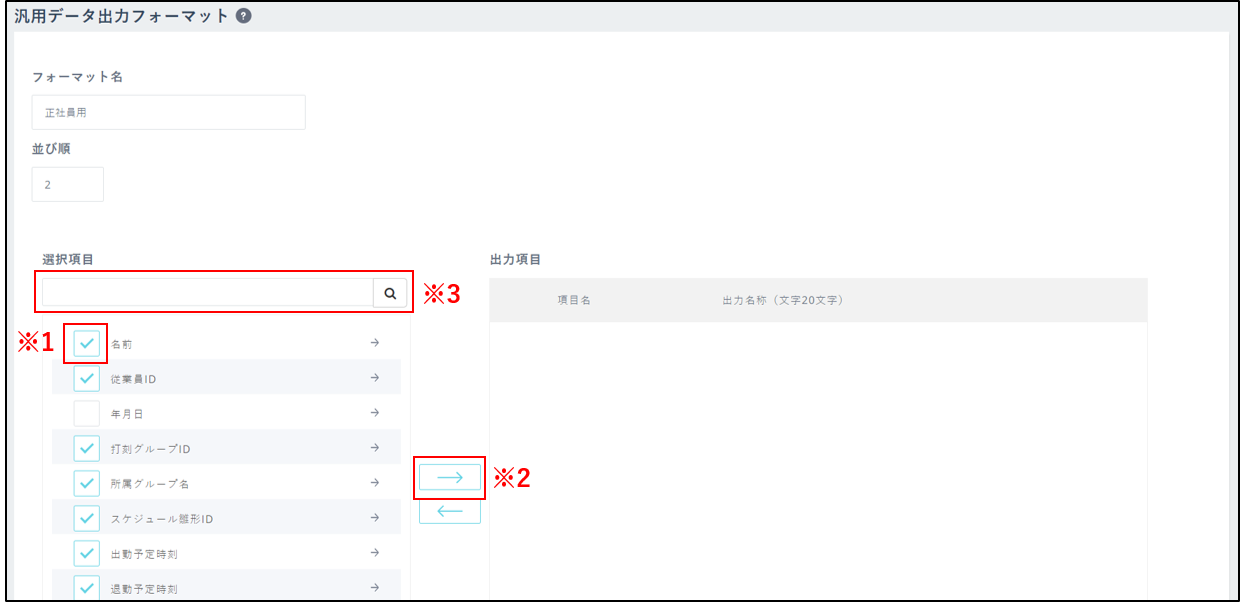
※1:「選択項目」から対象の項目にチェックを付けます。
※2:移動させる方向の矢印をクリックします。
出力項目側に移動させると出力の対象となります。
不要な項目は「選択項目」に戻してください。
※3:選択項目を検索することができます。
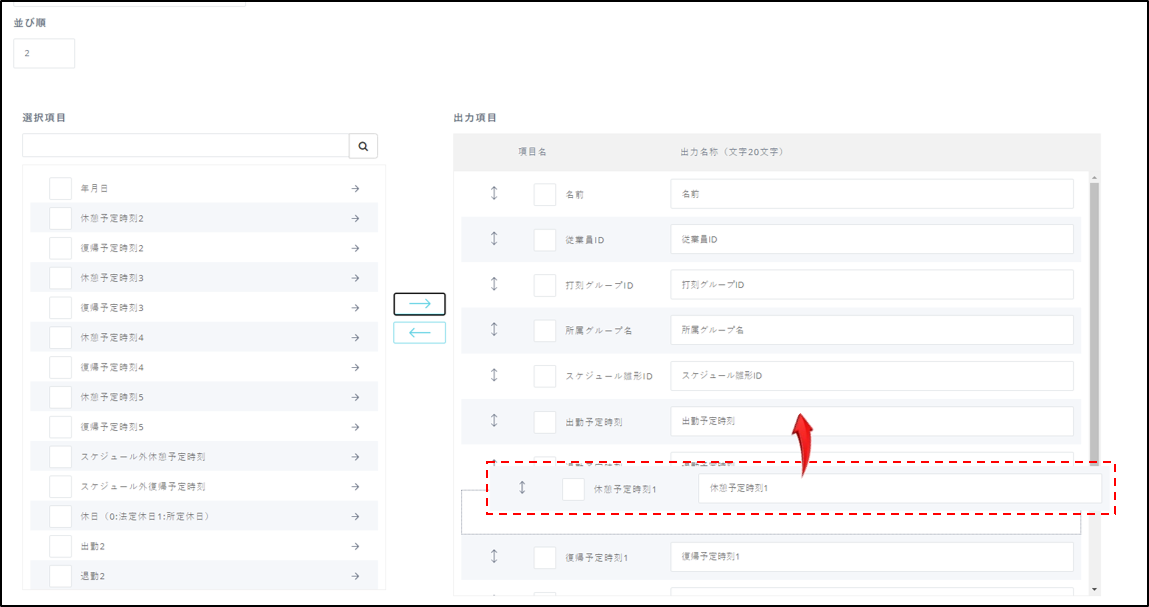
以下のように出力の順番を変更することもできます。
ドラッグアンドドロップして項目を上下に移動させてください。
6.画面下部の[保存]をクリックします。

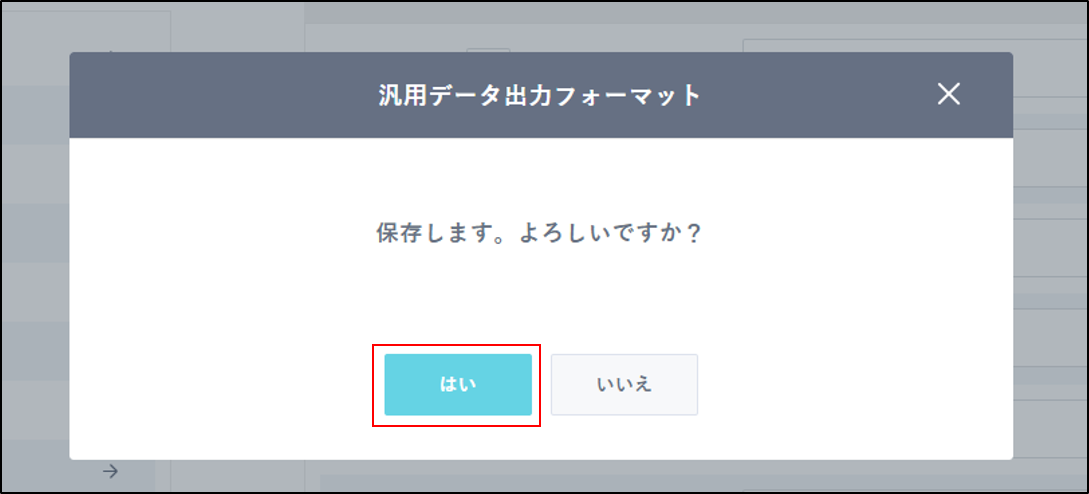
7.保存する場合は[はい]をクリックします。
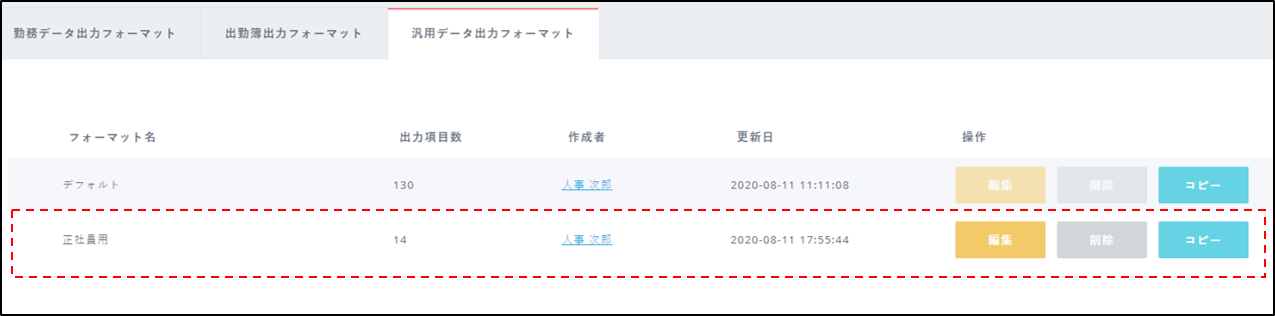
8.保存後はフォーマット一覧に表示されます。
汎用データをダウンロードする方法はこちらです。
注意
任意で作成した汎用データのフォーマットはアップロードできません。