Slackにて打刻をする際の設定方法をご案内します。
目次 打刻専用のチャンネルを作成する
インテグレーション「Incominng Webhook」を追加する
インテグレーション「Outgoing Webhook」を追加する
打刻グループにSlackの情報を設定する
従業員にSlackのユーザー名を設定する
・Slackのユーザー名を確認する
・従業員基本情報に設定する
インテグレーション「Incominng Webhook」を追加する
インテグレーション「Outgoing Webhook」を追加する
打刻グループにSlackの情報を設定する
従業員にSlackのユーザー名を設定する
・Slackのユーザー名を確認する
・従業員基本情報に設定する
打刻専用のチャンネルを作成する
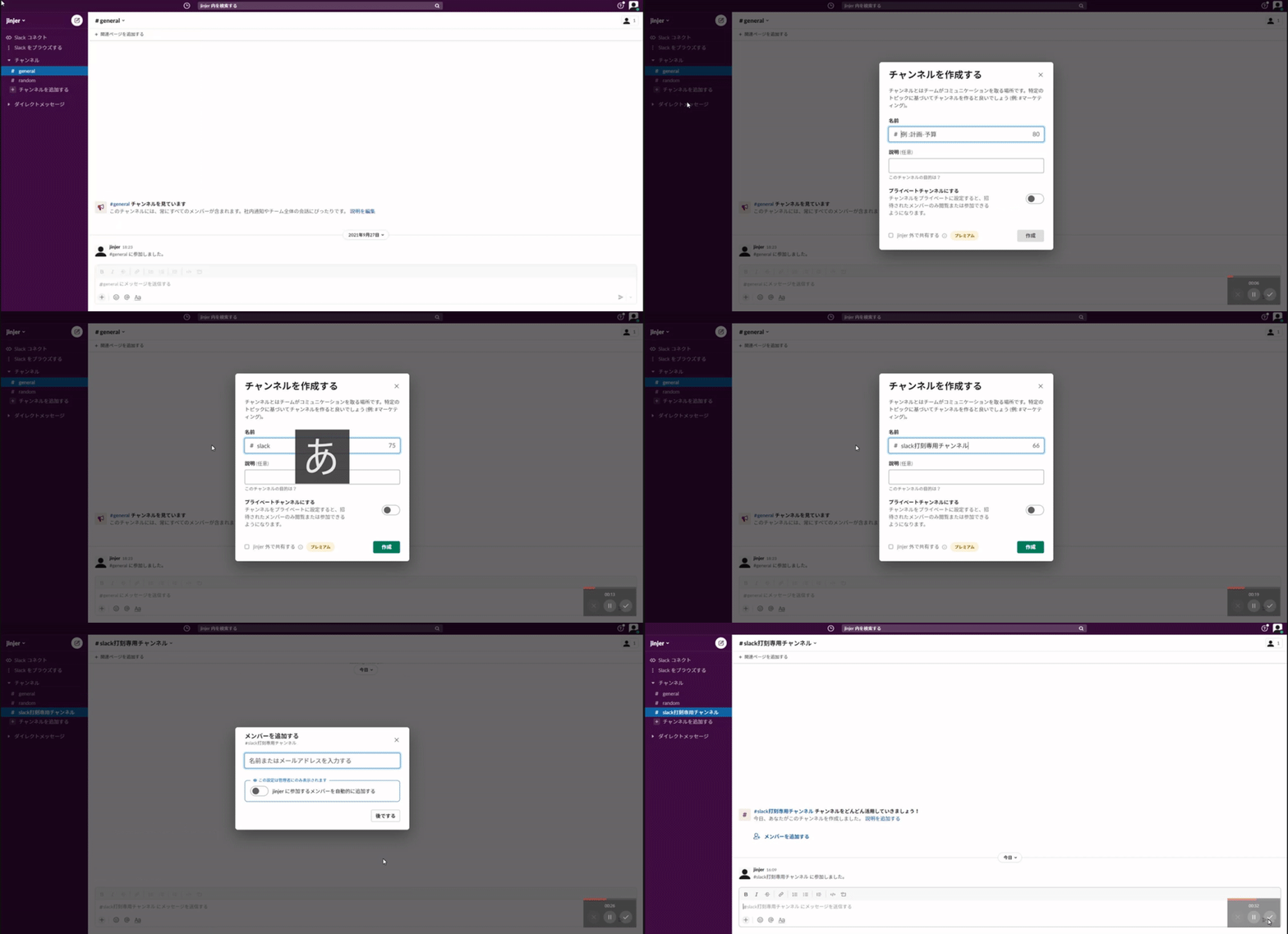
インテグレーション「Incominng Webhook」を追加する
1.[チャンネル名]をクリックします。
2.[インテグレーション]タブを選択し、[アプリを追加する]をクリックします。
3.【Incoming Webhook】を検索し、[インストール]をクリックします。
4.[Slackに追加]をクリックします。
5.打刻するをチャンネルを選択し、[Incoming Webhook インテグレーションの追加]をクリックします。
6.Webhook URLをコピーします。
打刻グループに設定する際に使用します。
項目が表示されていない場合は、画面をスクロールしてください。
インテグレーション「Outgoing Webhook」を追加する
1.[チャンネル名]をクリックします。
2.[インテグレーション]タブを選択し、[アプリを追加する]をクリックします。
3.【Outgoing Webhook】を検索し、[インストール]をクリックします。
4.[Slackに追加]をクリックします。
5.[Outgoing Webhook インテグレーションの追加]をクリックします。
6.「インテグレーションの設定」①~③の箇所を設定します。
「インテグレーションの設定」が表示されていない場合は、画面をスクロールしてください。
| # | 項目 | 内容 |
|---|---|---|
| ① | チャンネル |
打刻するをチャンネルを選択します。 |
| ② | 引き金となる言葉 |
打刻に利用可能なコマンドを設定します。
出勤 退勤 直行 直帰 休憩 復帰 外出 再入 |
| ③ | URL | 次のURLを設定します。 https://slackbot.kintai.jinjer.biz |
ポン
上記コマンド以外に、打刻チャンネルで「help」とメッセージを送信すると打刻コマンドの一覧を確認できます。
【画面サンプル】
7.[設定を保存する]をクリックします。
※Outgoing Webhookの設定が完了しても、追加された旨の自動メッセージは送信されません。
打刻グループにSlackの情報を設定する
1.管理者画面(勤怠)にて[打刻グループ]をクリックします。
2.[編集]をクリックします。
3.Slackの情報を設定します。
| # | 項目 | 内容 |
|---|---|---|
| ① | Slack チームドメイン |
設定する情報の取得手順 1. チームドメイン名>[ツールと設定]>[ワークスペースの設定]をクリックします。 2. 「ワークスペース名と URL」にて、[ワークスペース名やURLを変更する]をクリックします。 3. 「ワークスペースのURL」の赤枠の箇所をコピーします。 |
| ② | Slack チャンネル | 打刻で使用するチャンネル名を入力します。 ※「#」は除いてください。 |
| ③ | Slack Webhook URL |
「インテグレーション「Incominng Webhook」を追加する」の操作方法6で取得したURLを入力します。 |
4.[保存]をクリックします。
従業員にSlackのユーザー名を設定する
Slackのユーザー名を確認する
1.アカウント名>[プロフィール]をクリックします。
2.プロフィールにある[︙]をクリックします。
3.[アカウント設定]をクリックします。
4.ユーザー名にて[開く]をクリックすると、赤枠の箇所に表示されます。
従業員基本情報に設定する
1.管理者画面(勤怠)にて、従業員設定>[従業員一覧]をクリックします。
2.[編集]をクリックします。
3.【Slackのユーザー名を確認する】にて取得した内容を設定します。